Entradas

Mostrando las entradas etiquetadas como linux

Instalar Intellij en Ubuntu 20.04
Imagen
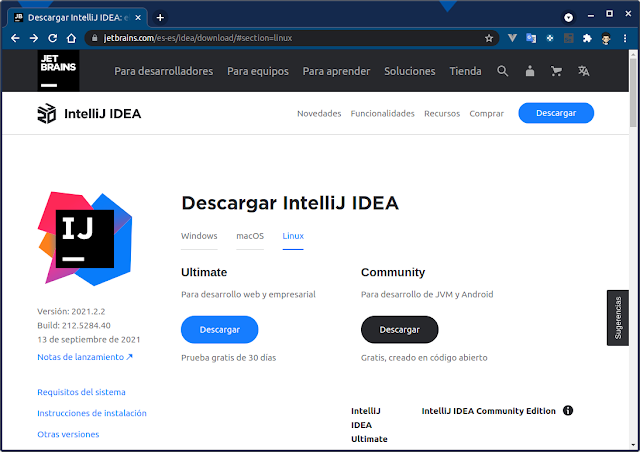
IntelliJ IDEA es un entorno de desarrollo integrado para desarrollar programas informáticos. Está desarrollado por JetBrains y tiene dos versiones: Community Edition y Edition. Pasos para instalar: 1. Descargar intellij https://www.jetbrains.com/es-es/idea/download/#section=linux Al finalizar la descargar nos queda un archivo como este ideaIC-2021.2.2.tar.gz (el nombre puede variar segun la version) en la carpeta de descargas. 2. Descomprimimos el archivo y lo generamos en la carpeta /opt/ con el siguiente comando: sudo tar -xvf ~/Descargas/ideaIC-2021.2.2.tar.gz -C /opt/ copiar Se crea una carpeta en la carpeta /opt/ con el nombre de idea-IC-212.5284.40 Para observar el nombre la la carpeta generada utilizamos el siguiente comando: ls -l /opt/ copiar 3. Renombramos el nombre de la carpeta a intellij (opcional) con el siguiente comando: sudo mv /opt/idea-IC-212.5284.40 /opt/intellij copiar 4. Ejecutarmos el instalador con el siguiente comando: /opt/intellij/bin/idea.s...


Instalar Spring Tool Suite en Ubuntu

Imagen
Spring Tool Suite 4 está listo para ejecutar un entorno de tiempo para lenguajes de programación Java, Scala, Groovy, Kotlin, etc. Se utiliza para implementar aplicaciones Spring directamente. Funciona como Eclipse IDE pero es muy rápido y más fácil para las aplicaciones Spring. Requisitos: Java Descargar Spring Tool Suite 4 Ubuntu Pasos de descarga: 1. Ir a la pagina https://spring.io/tools 2. Buscar la opción del sistema operativo Linux, dar click en el enlace de descarga. Pasos de instalación: 1. Al terminar de descargar el archivo con el nombre de spring-tool-suite-4-4.8.0.RELEASE-e4.17.0-linux.gtk.x86_64.tar , extraer los archivos en descargas (tomar en cuenta la version que descarguen asi sera el nombre del archivo). 2. Al terminar de extraer los archivos le cambiamos el nombre a la carpeta (es opcional) de sts-4.8.0.RELEASE a SpringToolSuite con el siguiente comando: cd Descargas copiar mv s...

intellij selenium webdriver ubuntu 19.04

Imagen
   Selenium es una plataforma de software para automatización de un navegador web.  Intellij es un IDE para desarrollo de programas informáticos. En este tutorial muestro como agregar el webdriver de firefox a este IDE en el sistema operativo Ubuntu 19.04. Se descarga el webdriver a importar desde aqui . Se descomprime, ingresamos a la carpeta y se le agrega el permiso de ejecutar. sudo chmod +x geckodriver  Luego se mueve a la carpeta /usr/local/bin o en la carpeta que se desee. sudo mv geckodriver /usr/local/bin En Intellij, en la clase se le agrega las propiedades y quedaría de la siguiente manera. System.setProperty("webdriver.gecko.driver", "/usr/local/bin/geckodriver"); WebDriver driver = new FirefoxDriver();

Como instalar MYSQL en Ubuntu 18.04

Imagen
Instalar MYSQL en Ubuntu 18.04 MYSQL es una de las base de datos relacional de código abierto mas popular, pos ese motivo esta es una instalación resumida, pero de la mejor manera. Puedes verificar la documentación oficial aqui . 1) Actualizar el indice de paquetes en Ubuntu: sudo apt update copiar 2) Instalar el paquete: sudo apt install mysql-server copiar 3) Configurar MYSQL con el script de seguridad: sudo mysql_secure_installation copiar Esto hará que pase una serie de indicaciones para la configuración de la instalación. Lo primero nos indica que si queremos utilizar un plugin de valides de contraseña(tamaño, letras, numeros, simbolos, etc.) Luego indicar la contraseña del usuario ROOT. 4) Ingresamos a MYSQL: sudo mysql -u root -p copiar 5) (Opcional) Consultar el método de autenticación: mysql> select User, authentication_string, plugin, host from mysql.user; copiar output +------------------+-------------------------------------------+-----...

Instalar java ubuntu 20.04

Imagen
Pasos realizados en Ubuntu 14.04, 16.04, 18.04 y 20.04 funcional septiembre 2020. Empezamos a instalar Java ubuntu 18.04. Mi preferencia personal es usar Oracle Java JDK. La instalación de este kit de desarrollo (JDK) podría hacerse fácilmente con los siguientes comandos en el terminal. sudo apt install openjdk-8-jdk copiar Para verificar la instalación de Java, ejecute el comando siguiente: java -version copiar El resultado seria algo similar a esto. openjdk version "1.8.0_222" openjdk Runtime Environment (build 1.8.0_222-8u222-b10-1ubuntu1~18.04.1-b10) openjdk 64-Bit Server VM (build 25.222-b10, mixed mode) El siguiente paso es establecer la variable de entorno JAVA_HOME. Para ello, abrimos el archivo /etc/bash.bashrc, ejecutando la siguiente comando. sudo gedit /etc/bash.bashrc copiar Nos dirigimos hasta la parte inferior del archivo y agregue las siguientes líneas. export JAVA_HOME=/usr/lib/jvm/java-8-openjdk-amd64 copiar export PATH=$JAVA_HOME/bi...

Instalar alien ubuntu

Imagen
Pasos realizados en Ubuntu 14.04, 16.04 y 18.04 Beta funcional 2018. ¿Qué es ALIEN? Alien es un programa convertidor de paquetes de Linux. Sirve en ciertas distribuciones Linux, como Red Hat, SUSE y Mandriva, que usan paquetes rpm, organizados de manera distinta a los paquetes .deb de Debian. Si buscas un archivo en formato .deb y no encuentras mas que el .rpm de esas distribuciones tendrías que convertir ese paquete de .rpm a .deb y esto es lo que hace el programa ALIEN. Formatos: .rpm .tar.gz .deb Instalación de ALIEN Podemos instalar ALIEN de 2 formas: Mediante el Gestor de paquetes Synaptic Terminal Instalación de ALIEN en el Gestor de paquetes Synaptic Abrimos el gestor de paquetes synaptic ya sea buscándolo o desde la terminal poniendo sudo synaptic copiar Ahora buscaremos el programa alien y vemos que nos aparece el primero con su descripción: Lo marcaremos y nos saldrá un mensaje sobre que se marcarán otros paquetes relacionados con alie...

Crear acceso directo ubuntu

Imagen
Para crear acceso directo en ubuntu necesitamos: En una terminal ejecutamos el siguiente comando: sudo gedit /usr/share/applications/nombreprograma.desktop A continuación, en el archivo generado se añade las siguientes líneas: [Desktop Entry] Name =Nombre del programa Comment =Comentario sobre el programa Exec ="/home/usuario/carpetaPrograma/bin/programa.sh" %f Icon =/home/usuario/Images/iconoPrograma Terminal = false Type =Application

No se pudo bloquear /var/lib/dpkg/lock – open (11: Recurso no disponible temporalmente)

Imagen
Típico  error que sucede  cuando hay una actualización interrumpida y los paquetes de actualización se corrompen , lo que deja ocupado los procesos de actualización en un ciclo infinito.  No se pudo bloquear /var/lib/dpkg/lock – open (11: Recurso no disponible temporalmente) Su corrección es sencilla, en la terminal escribimos lo siguiente: sudo fuser -vki  /var/lib/dpkg/lock sudo rm -f /var/lib/dpkg/lock sudo dpkg --configure –a sudo apt-get autoremove  1. Este comando mata el proceso de actualización pendiente: Las opciones utilizadas en el comando sirven para: -v = activa el modo verbose, para los que nos gusta ver en todo momento lo que está haciendo. -k = mata el proceso que mantiene el fichero ocupado. -i = pide confirmación para matar al proceso. 2. Elimina el fichero que contiene los datos de la actualización que salió mal. 3 . Reparar los posibles paquetes rotos. 4. Eliminar paquetes que ya no sirvan o se hayan qu...

Instalar SQL Developer Ubuntu

Imagen
Instalar sql developer, pasos realizados en Ubuntu 14.04, 16.04, 18.04 y 20.04 funcional 28 de septiembre del 2020. Requisitos: Java 8 o 11 SQL Developer.rpm Alien Ubuntu Descargamos Oracle SQL Developer en el sitio de Oracle. Seleccione el paquete Linux RPM: https://www.oracle.com/database/technologies/appdev/sqldeveloper-landing.html Pasos de descarga: 1. click en el botón SQL Developer en la pagina de descarga. 2. Buscar el sistema operativo, dar click en el enlace de descarga y aparecerá un login para ingresar tus credenciales de Oracle (Si no posees credenciales lo único que tienes que hacer es crear una cuenta en Oracle). Comandos: Abrimos una ventana de terminal y navegamos hasta el directorio de descargas: cd Descargas copiar Convertimos el paquete Red Hat a un paquete de Debian. Nota: no muestra el porcentaje del proceso y puede tardar un tiempo. Si no tienes instalado alien...

Comandos Linux

Imagen
Guía de comandos Linux, se enumera y describe los comandos más utilizados y proporciona enlaces a una explicación extendida. Click sobre el nombre para mas información y ejemplos. apt-cache search nombre_paquete Para saber si hay paquetes disponibles. apt-get update Actualiza la información de esos paquetes. apt-get install nombre_paquete Es para que se inicie la descarga de los paquetes anteriormente encontradas. apt-get upgrade Es para que actualice los paquetes previamente descargados. apt-get remove nombre_paquete Elimina el paquete especifico del sistema. apt-get autoremove Se encarga de eliminar los paquetes que han quedado atrás después del comando anterior. cat Es un comando que puede leer, copiar o concatenar archivos de texto. Los comandos de Cat son los más comúnmente utilizados para mostrar el contenido de un archivo. cd El comando cd cambia el directorio actual en Linux y puede alternar entre directorios cómodamente. Cd es similar a los co...

Instalar Terminator Ubuntu

Imagen
Pasos realizados en Ubuntu 14.04, 16.04 y 18.04 Beta funcional 2018. para instalar terminator en ubuntu coloca este comando: sudo apt-get install terminator copiar Características: Puede cambiar el tamaño, el color y dar diferentes formas a la terminal. También puede guardar múltiples diseños y perfiles a través del editor de preferencias de GUI. Es posible dividir la ventana del terminal en varias áreas y puede cambiar el tamaño según sea necesario. Múltiples ventanas y pestañas también son compatibles. La funcionalidad de Terminator se puede extender a través de complementos. Ejemplos de esto incluyen: Comandos personalizados. Controladores de URL (además de los comunes) para apt, launchpad, maven Logging salida a archivo Las líneas de desplazamiento pueden establecerse en un valor preferido o establecerse en desplazamiento infinito. comandos: Ctrl+Shift+e : Divide la pantalla verticalmente. Ctrl+Shift+o : Divide la pantalla horizontalmente. ...

Instalar lamp ubuntu 18.04

Imagen
Pasos realizados en Ubuntu 14.04, 16.04 y 18.04 Beta. 1. Instalar Apache Para instalar Apache debe instalar el paquete apache2. Esto puede hacerse buscando e instalando en el Centro de Software o ejecutando el siguiente comando. sudo apt-get install apache2 copiar 2. Instalar MySQL Para instalar MySQL debe instalar el paquete mysql-server. Esto puede hacerse buscando e instalando en el Centro de Software o ejecutando el siguiente comando. sudo apt-get install mysql-server copiar 3. Instalar PHP Para instalar PHP debe instalar el paquete& php5 y libapache2-mod-php5. Esto puede hacerse buscando e instalando en el Centro de Software o ejecutando el siguiente comando. sudo apt-get install php libapache2-mod-php php-mysql copiar 4. Reiniciar el servidor Su servidor debe reiniciar Apache automáticamente después de la instalación de MySQL y PHP. Si no lo hace, ejecuta este comando. sudo /etc/init.d/apache2 restart copiar 5. Verifique Apache Abra un navegador...

Instalar Android Studio Ubuntu 2020

Imagen
Es necesario que hayas descargado Android Studio previamente, descarga aqui. Para instalar Android Studio en Linux, procede de la siguiente manera: 1. Descomprime el archivo .zip que descargaste en una ubicación que corresponda para tus aplicaciones; por ejemplo, dentro de /usr/local/ para tu perfil de usuario o dentro de /opt/ para usuarios compartidos. sudo mv android-studio /opt/ copiar 2. Para iniciar Android Studio, abre una terminal, navega hacia el directorio android-studio/bin/ y ejecuta studio.sh. cd /opt/android-studio/bin/ copiar ./studio.sh copiar 3. Sugerencia: Agrega android-studio/bin/ en tu variable de entorno RUTA DE ACCESO de modo que puedas iniciar Android Studio desde cualquier directorio o agregar un acceso directo en "configuraciones" y luego "create desktop entry". 4. Selecciona si deseas o no importar configuraciones previas de Android Studio y luego haz clic en OK. 5. El asistente de configuración de Android Studi...

Instalar Oracle xe ubuntu (Linux)

Imagen
He intentado instalar Oracle 11g R2 Express Edition en una versión de 64 bits de Ubuntu y esto resultó no ser tan fácil como esperaba. Hay muchos blogs y artículos sobre este tema y he intentado varios. Lamentablemente, ninguna de las instrucciones que parecía funcionar completamente en mi máquina. Con la información combinada de los autores, finalmente llegué a instalarlo y por cuya razón le estoy compartiendo este tema. La instalación se realizó en un Ubuntu 14.04 con el siguiente software. Requisitos: Oracle XE 11.2.0 http://www.oracle.com/technetwork/database/databasetechnologies/expressedition/downloads/index.html SQL Developer 20.2.0.175.1842-20.2.0-175.1842.noarch.rpm http://www.oracle.com/technetwork/developertools/sqldeveloper/downloads/index.html En este recetario funciona exactamente con las versiones mencionadas… tenga en cuenta que si intenta instalar con una versión diferente de uno de los componentes, los siguientes pasos pueden no funci...

Entradas populares

Instalar alien ubuntu

Cómo manejar el argumento de seguridad de JVM -Dtestng.dtd.http=true en intellij

Instalar java ubuntu 20.04